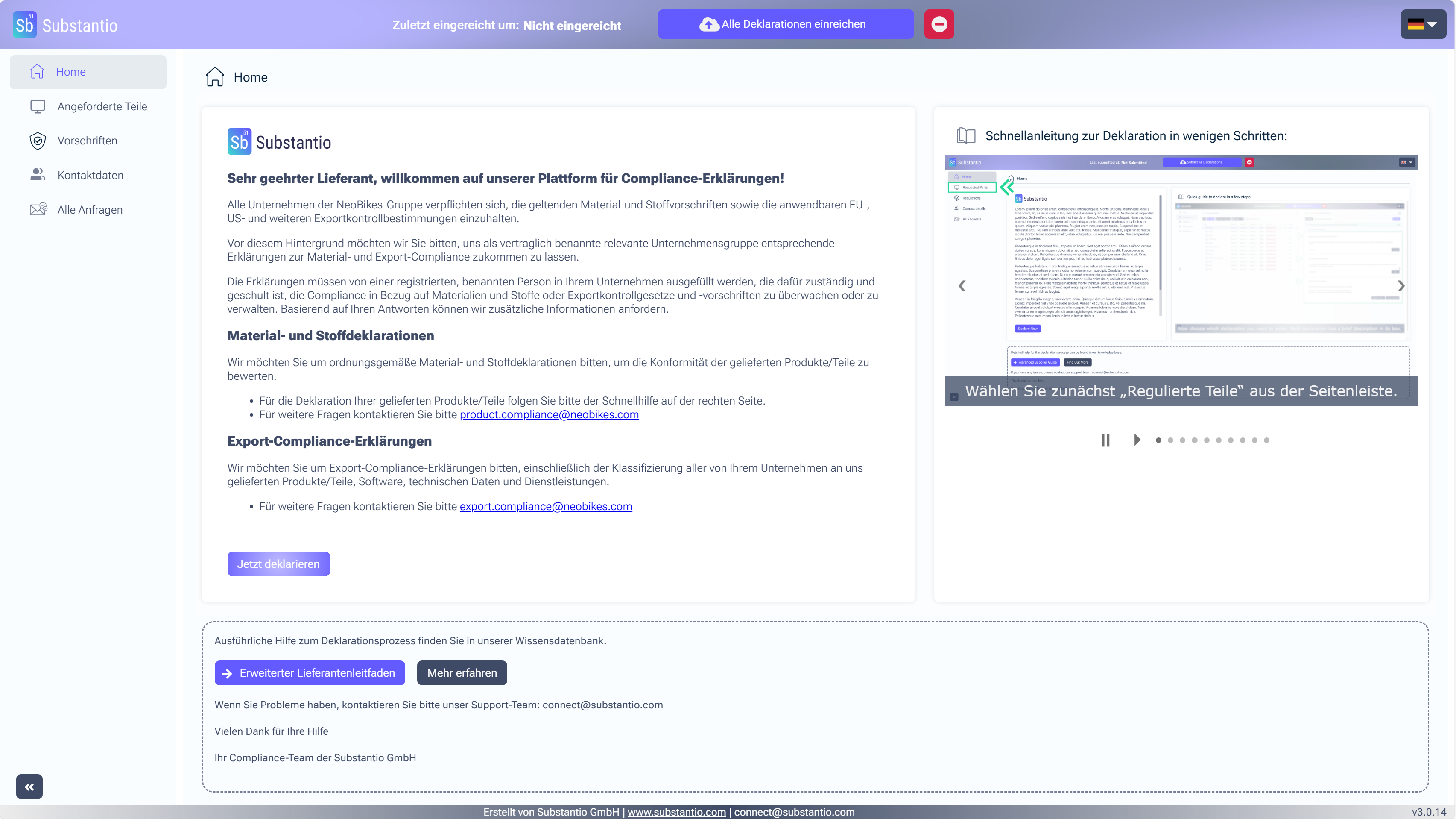
Über den Link in der E-Mail Ihres Kunden gelangen Sie zur Substantio-Plattform. Zur Bearbeitung der Anfragen Ihres Kunden klicken Sie bitte aufJetzt deklarieren.
2
/19
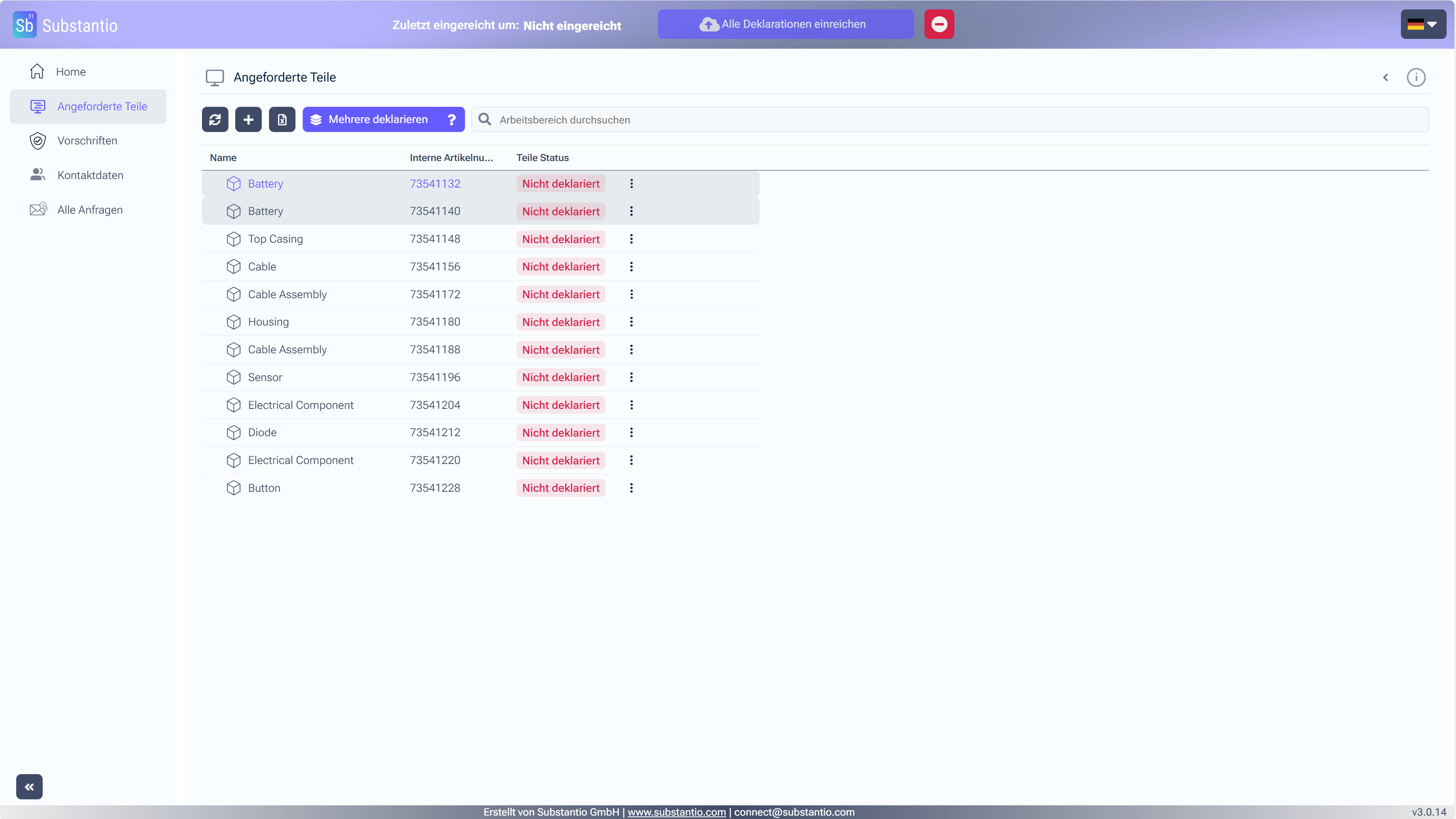
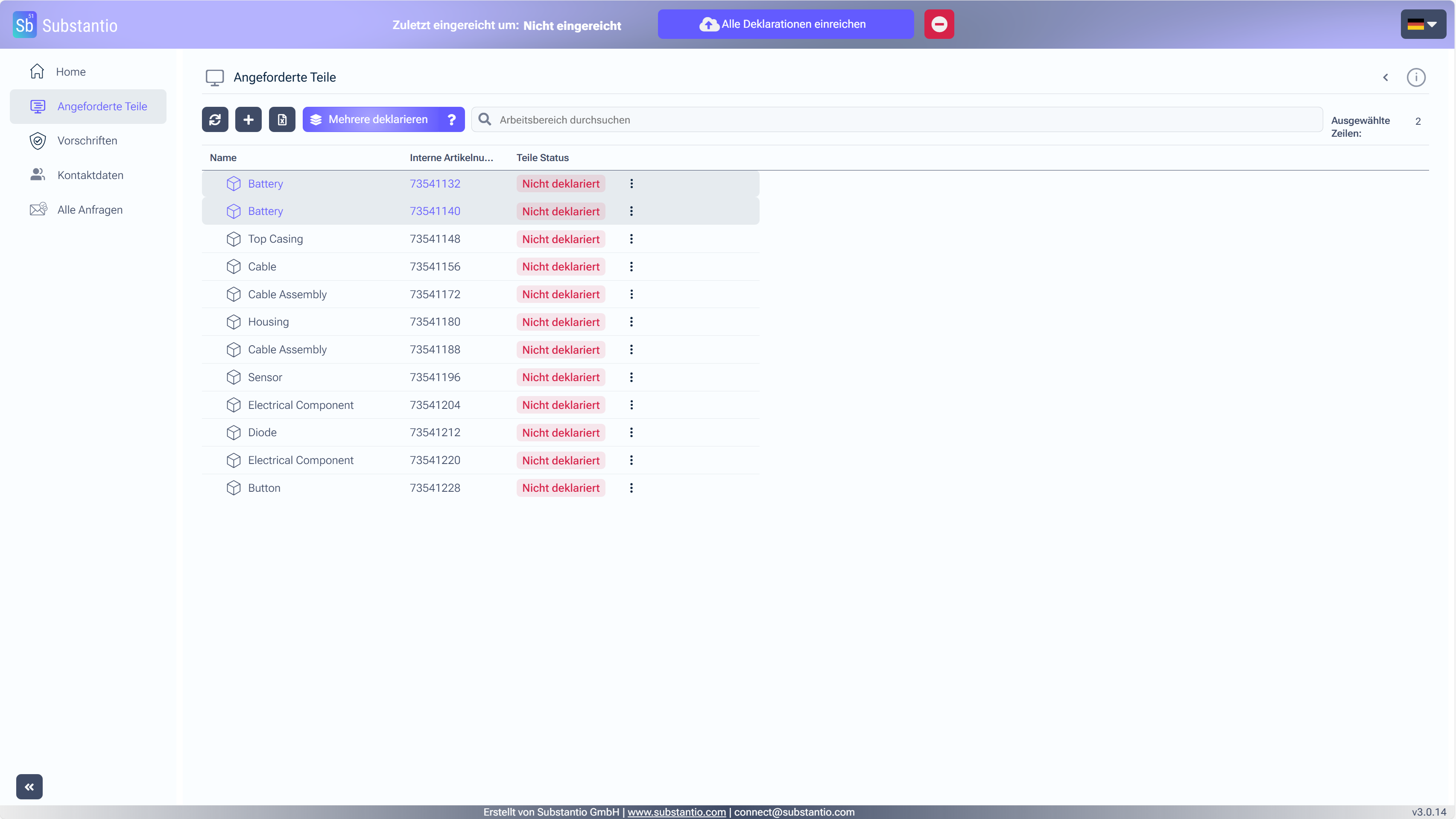
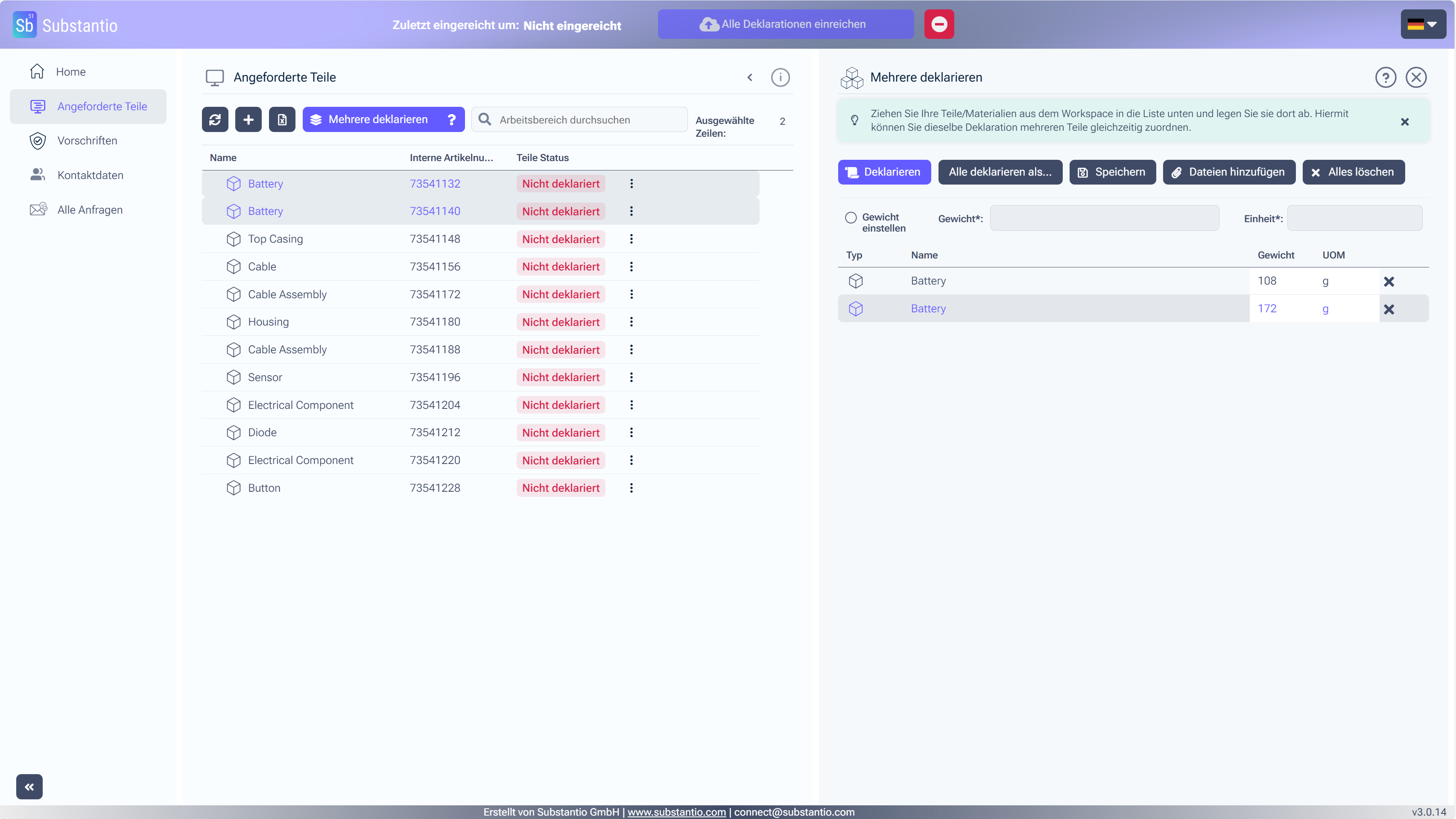
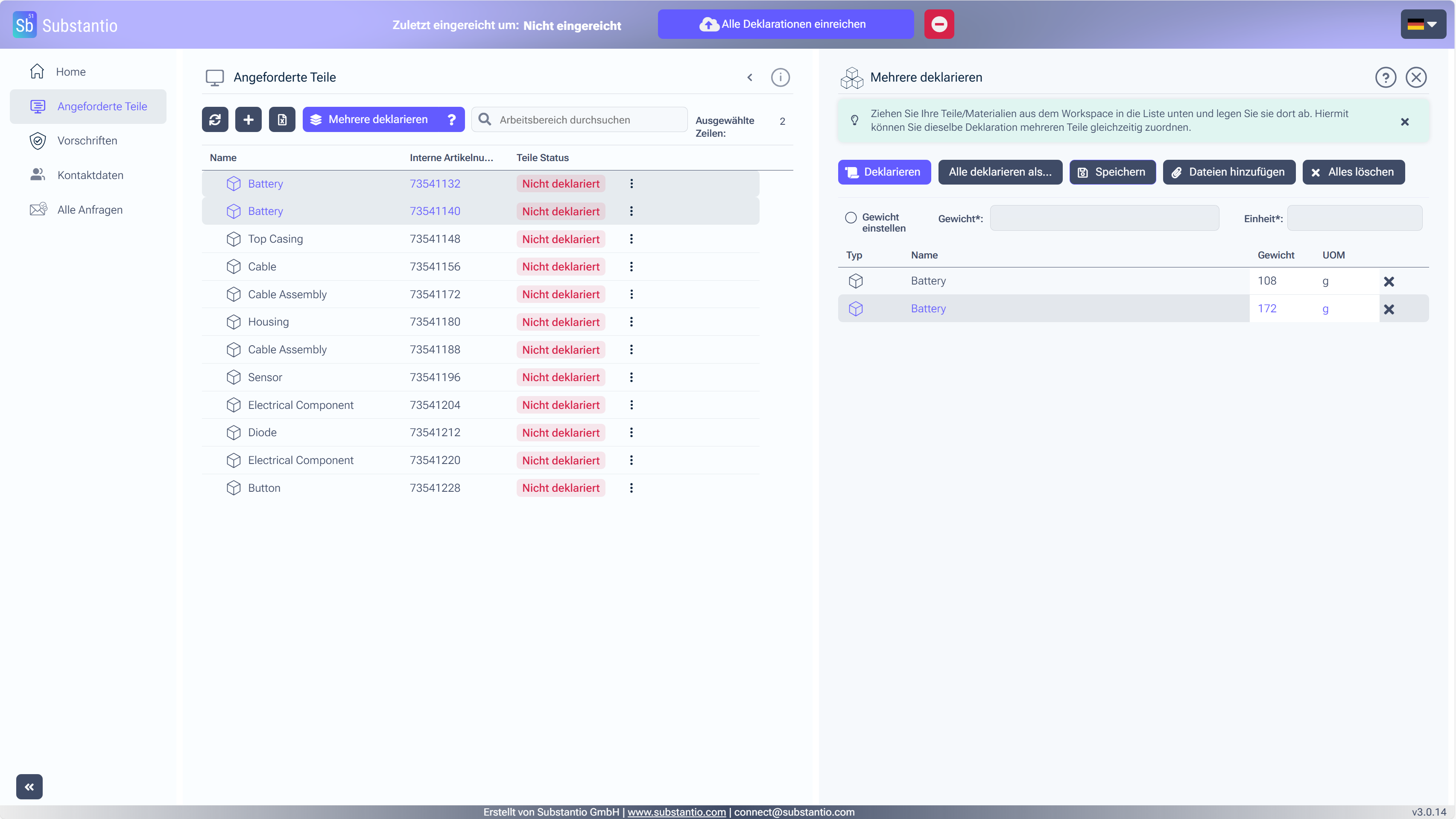
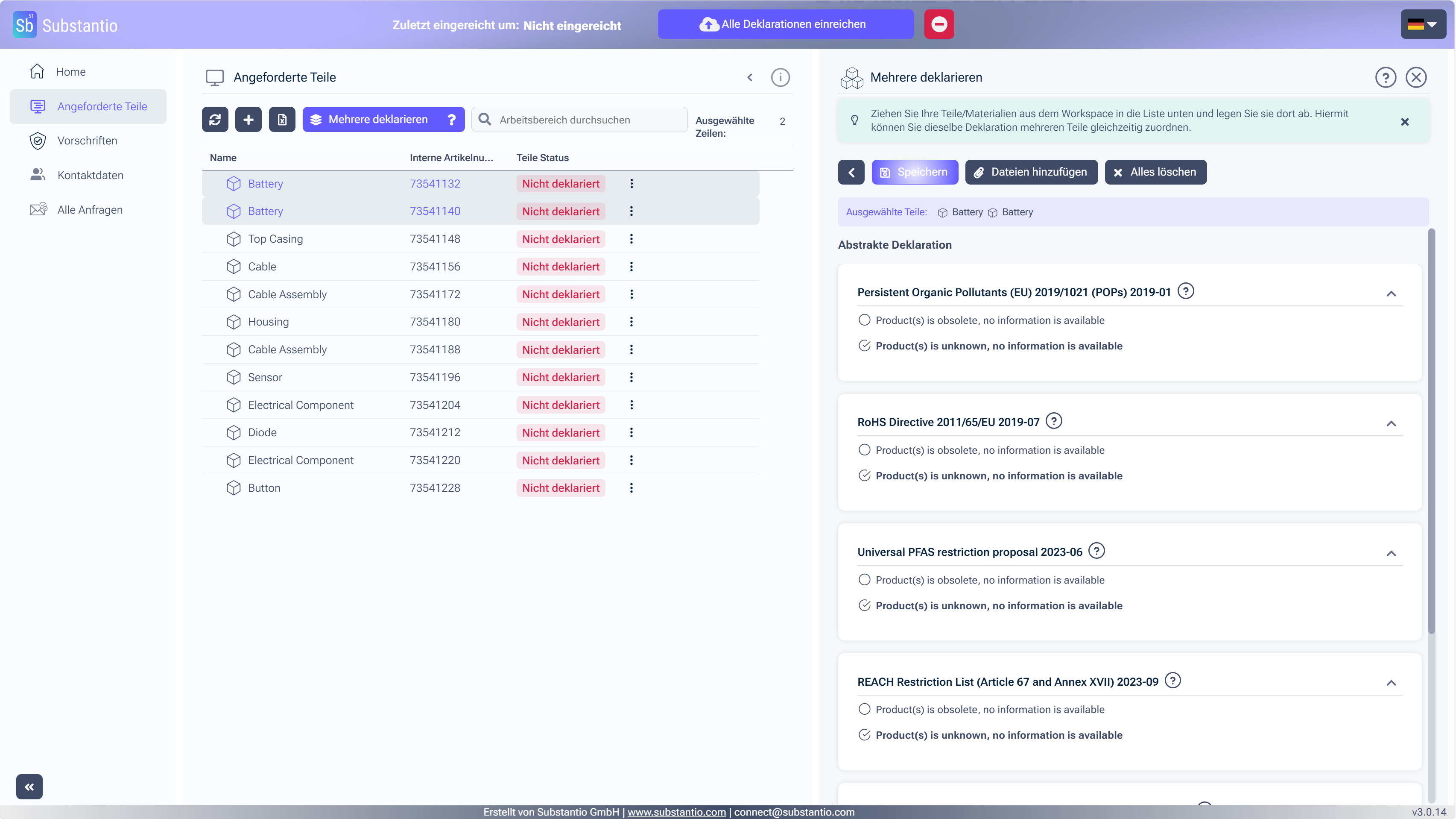
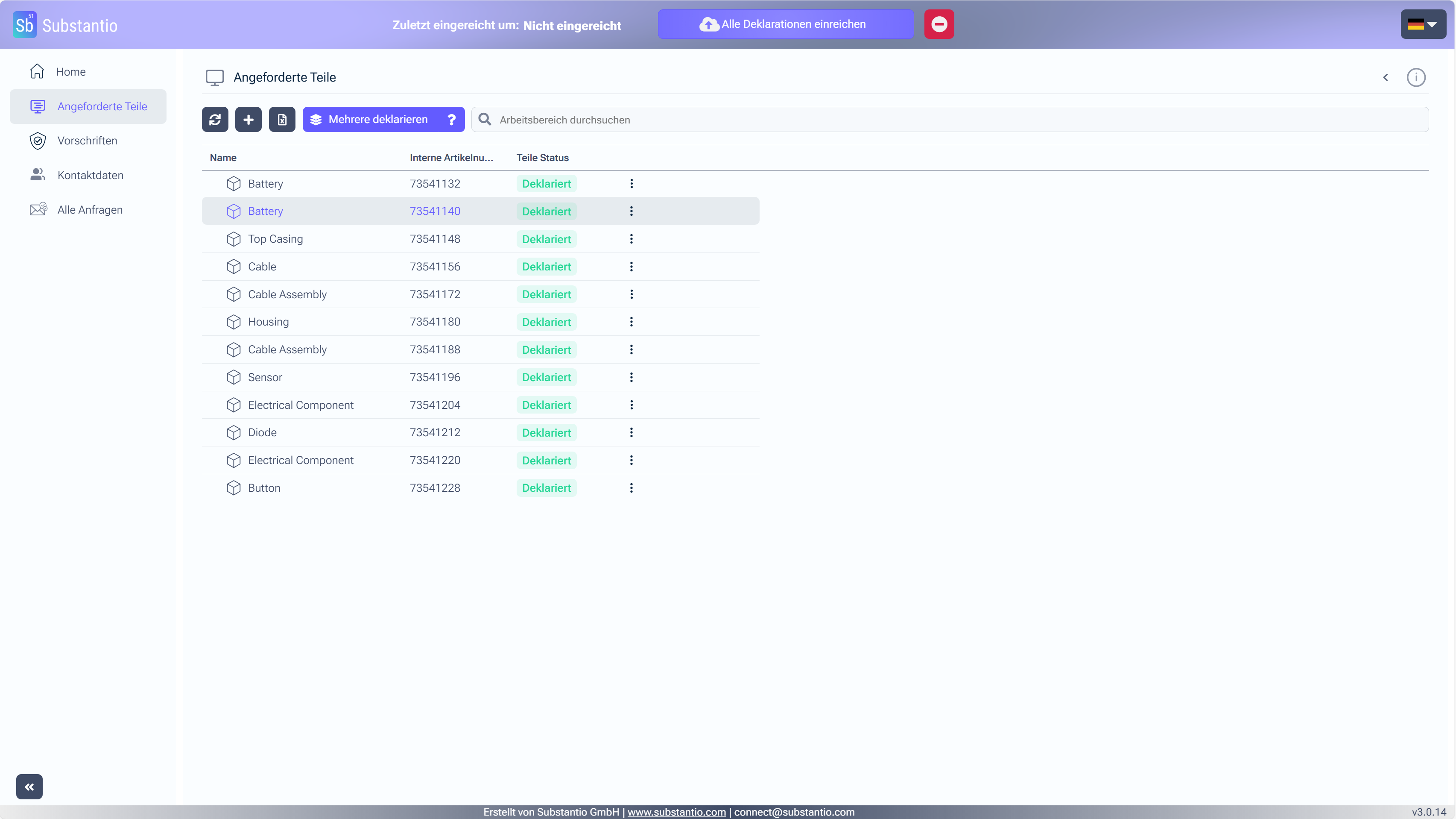
Zur Prüfung eines angeforderten Teils wählen Sie den entsprechenden Namen aus. Halten Sie die Umschalttaste (Shift) gedrückt und markieren Sie ein weiteres Teil, um es der Gruppendeklaration hinzuzufügen.
3
/19
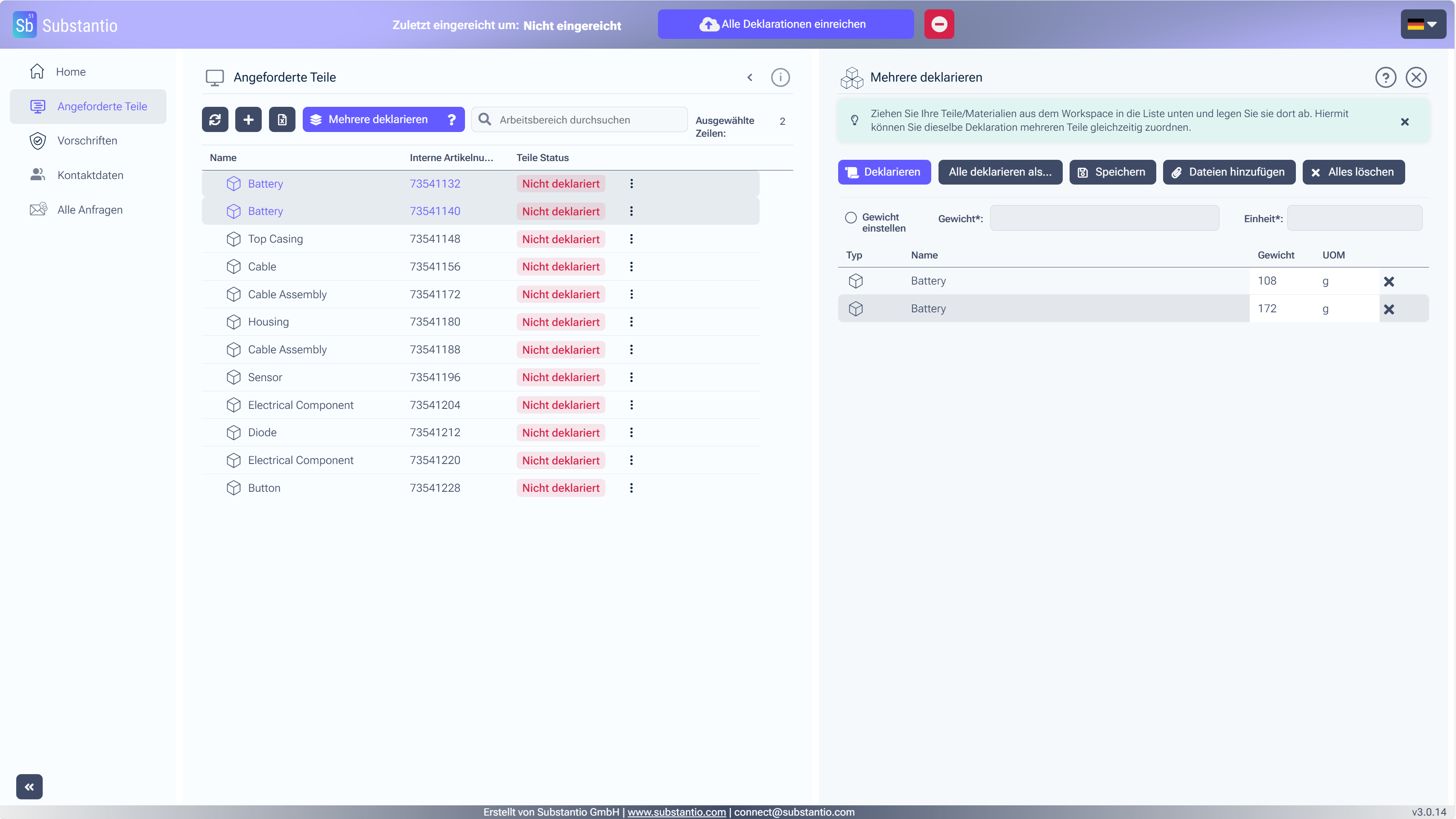
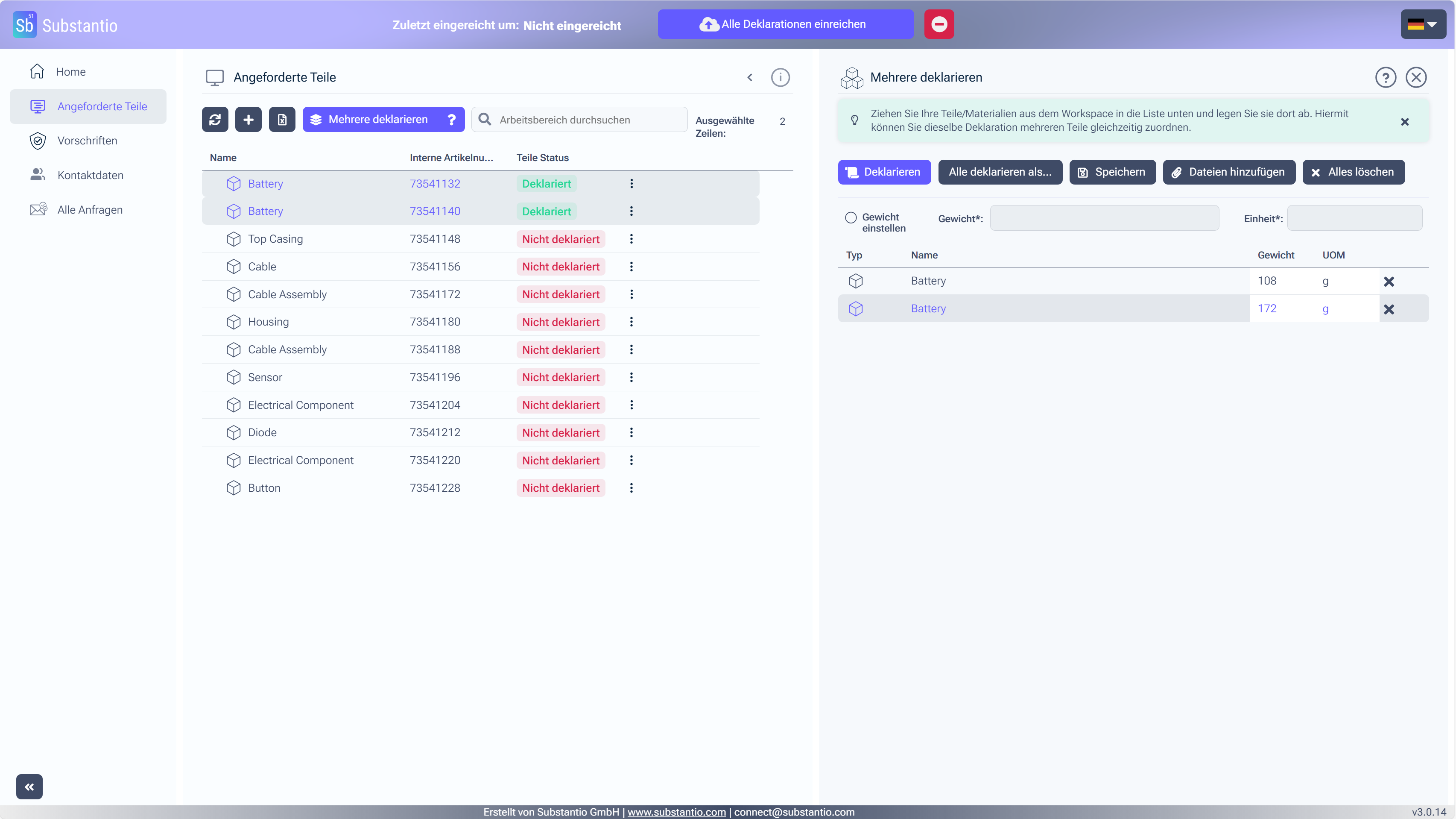
Um die ausgewählten Teile gleichzeitig zu deklarieren, klicken Sie auf denMehrere deklarieren Button.
4
/19
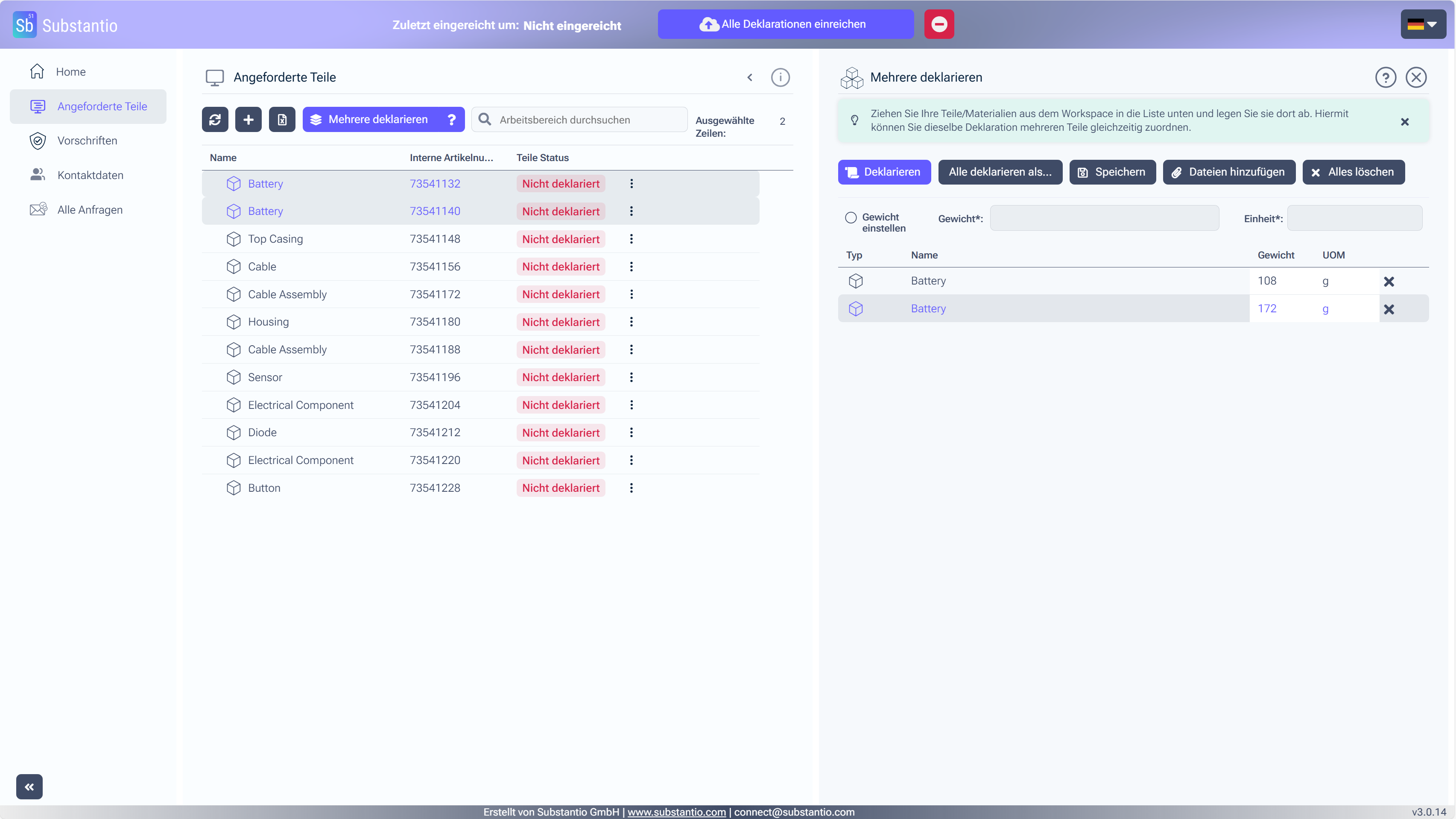
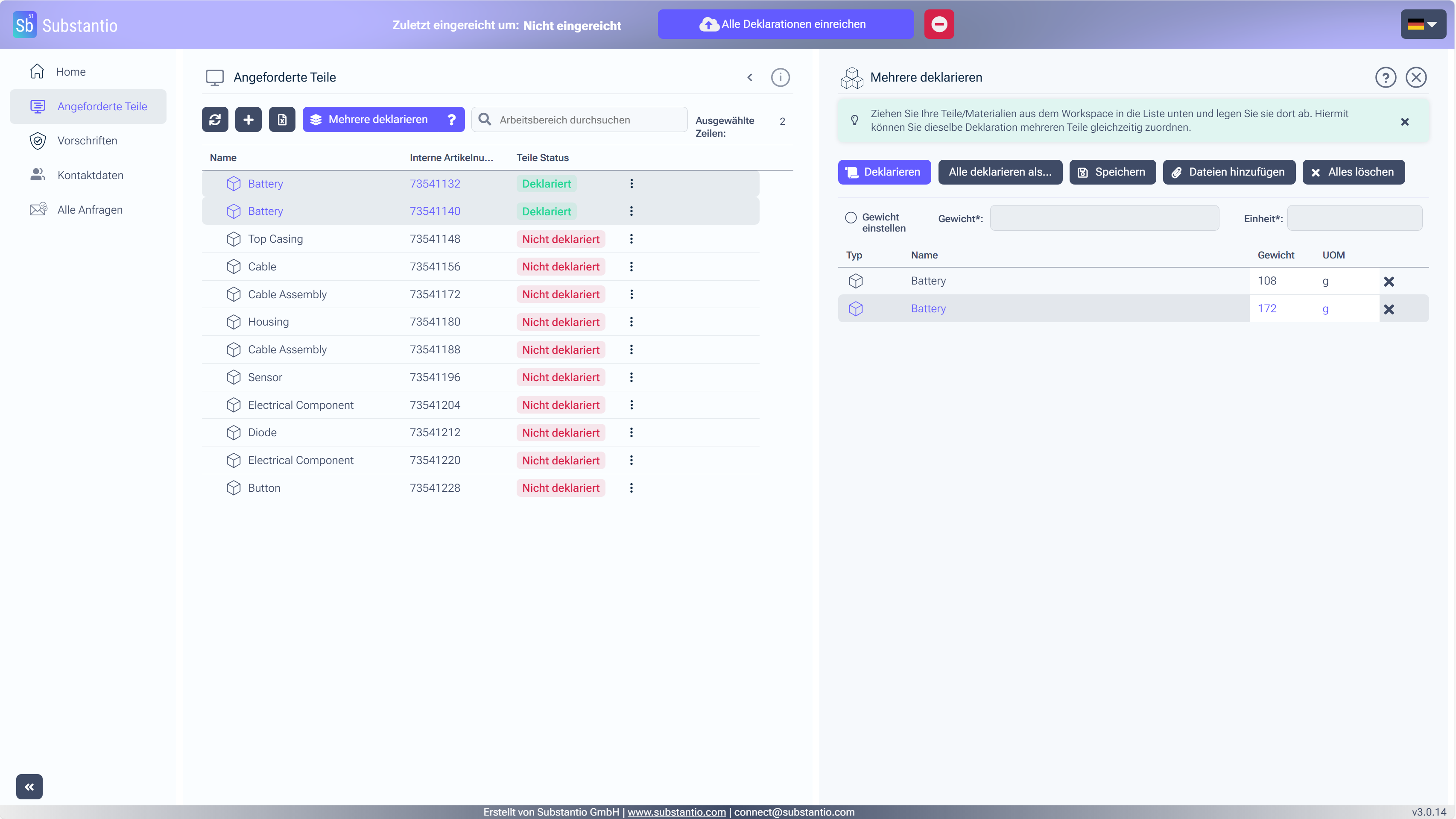
Im nächsten Schritt geben Sie das Gewicht Ihres jeweiligen Teiles ein.
5
/19
Anschließend wählen Sie die entsprechende Einheit aus.
6
/19
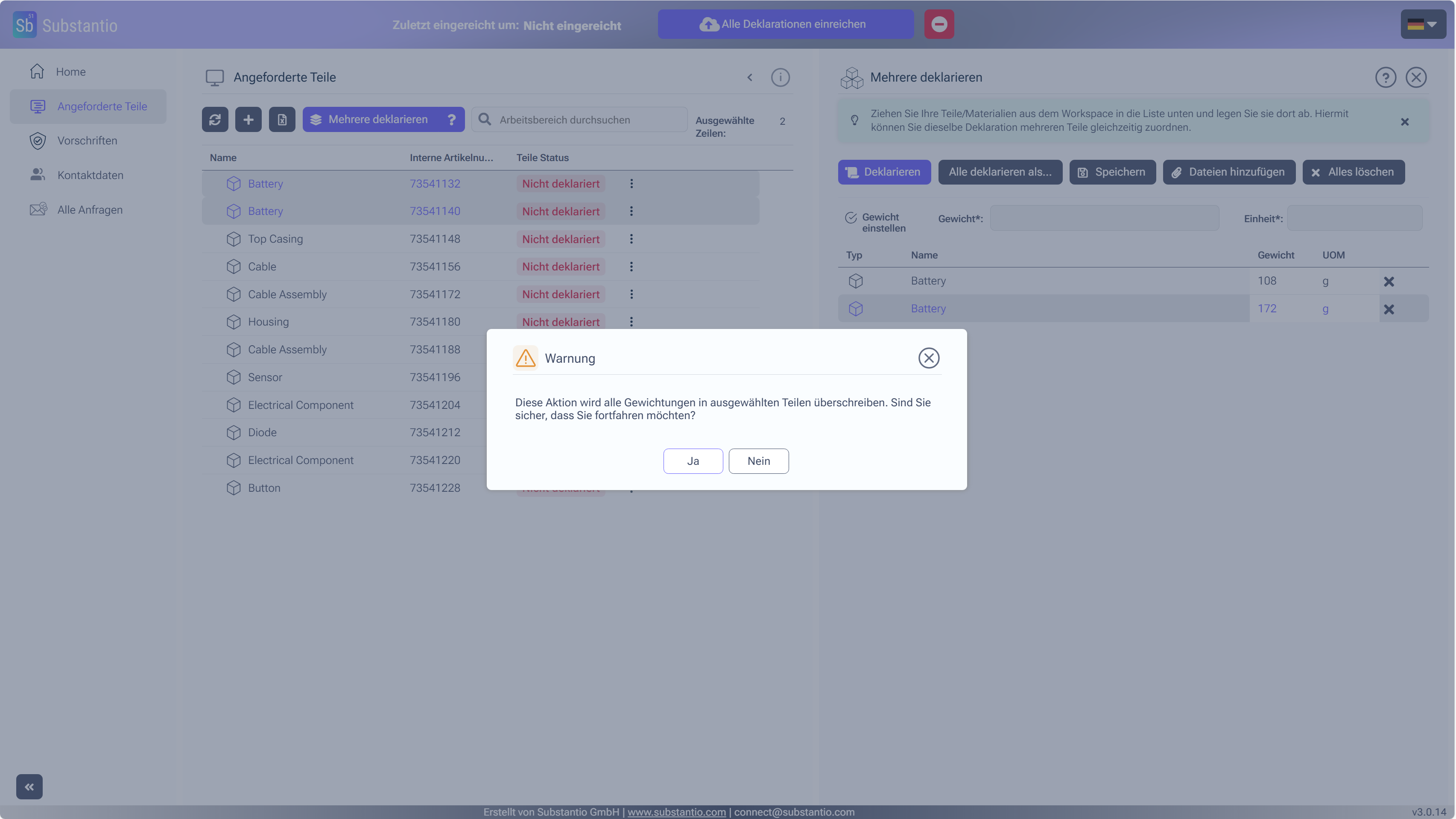
Wenn Ihre Teile das selbe Gewicht haben, können Sie dieses über den ButtonGewicht einstellen für alle festlegen.
7
/19
Danach klicken Sie zur Bestätigung denJaButton.
8
/19
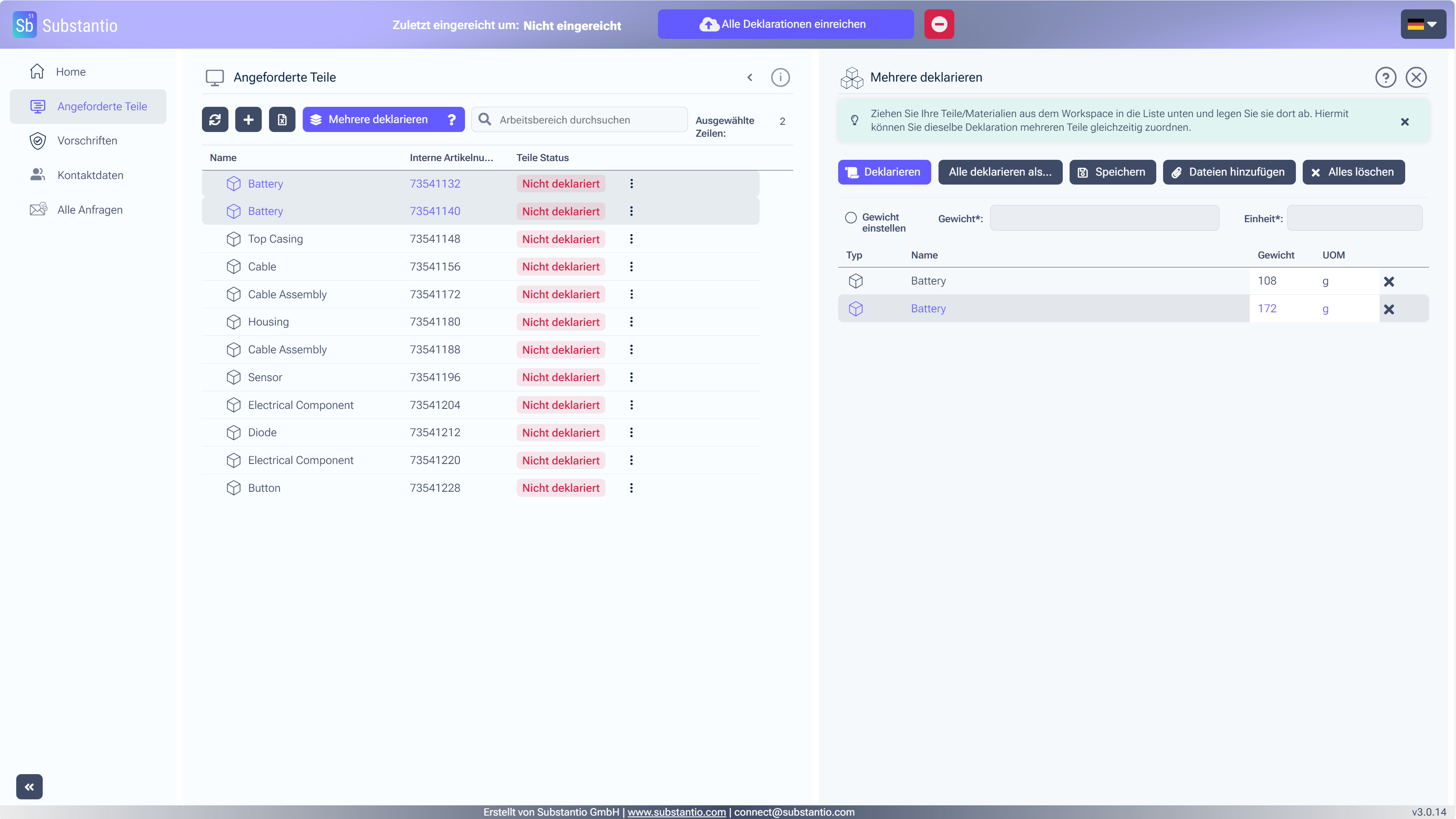
Anschließend geben Sie dasGewichtund die Einheit/span> ein.
9
/19
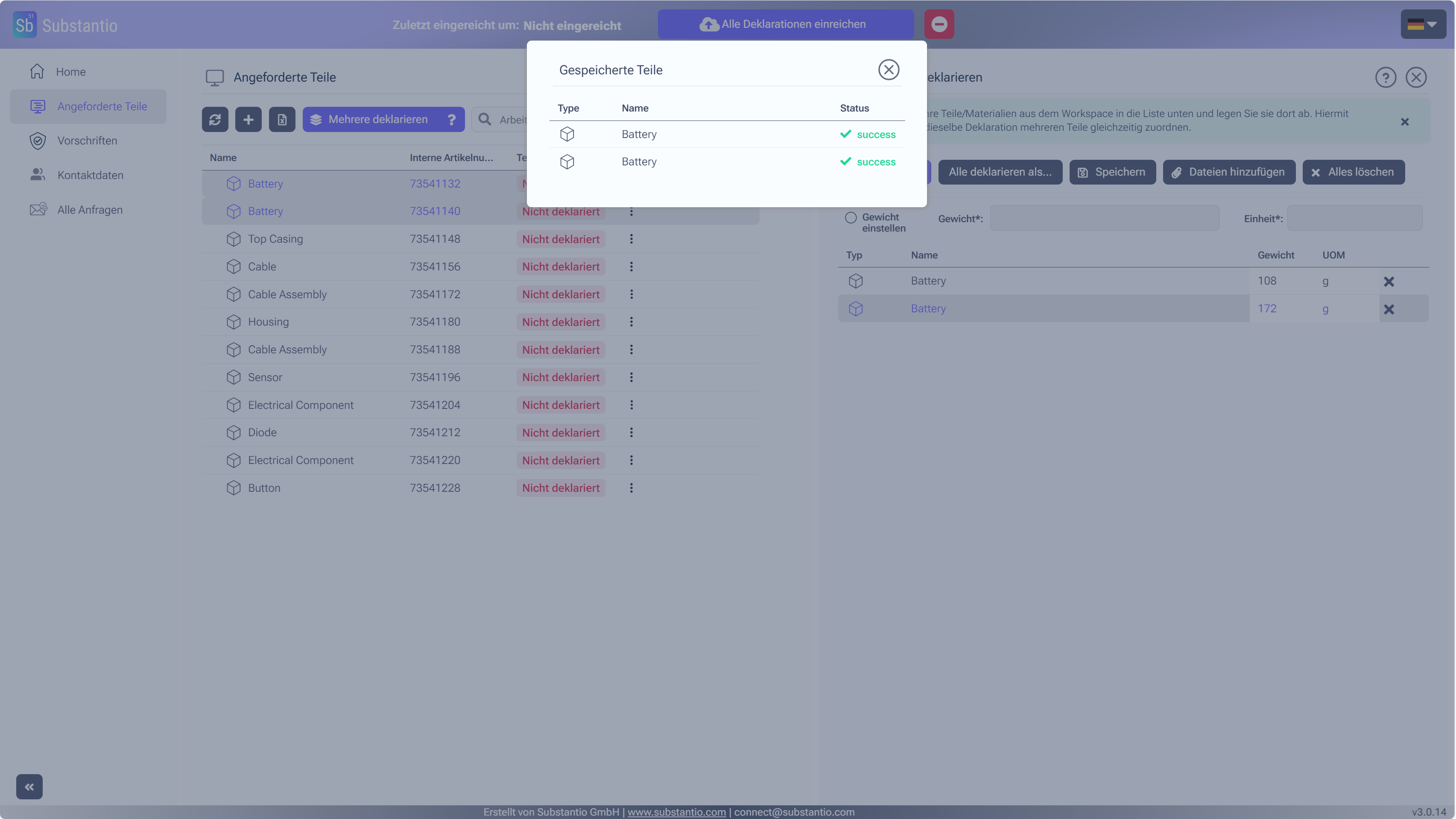
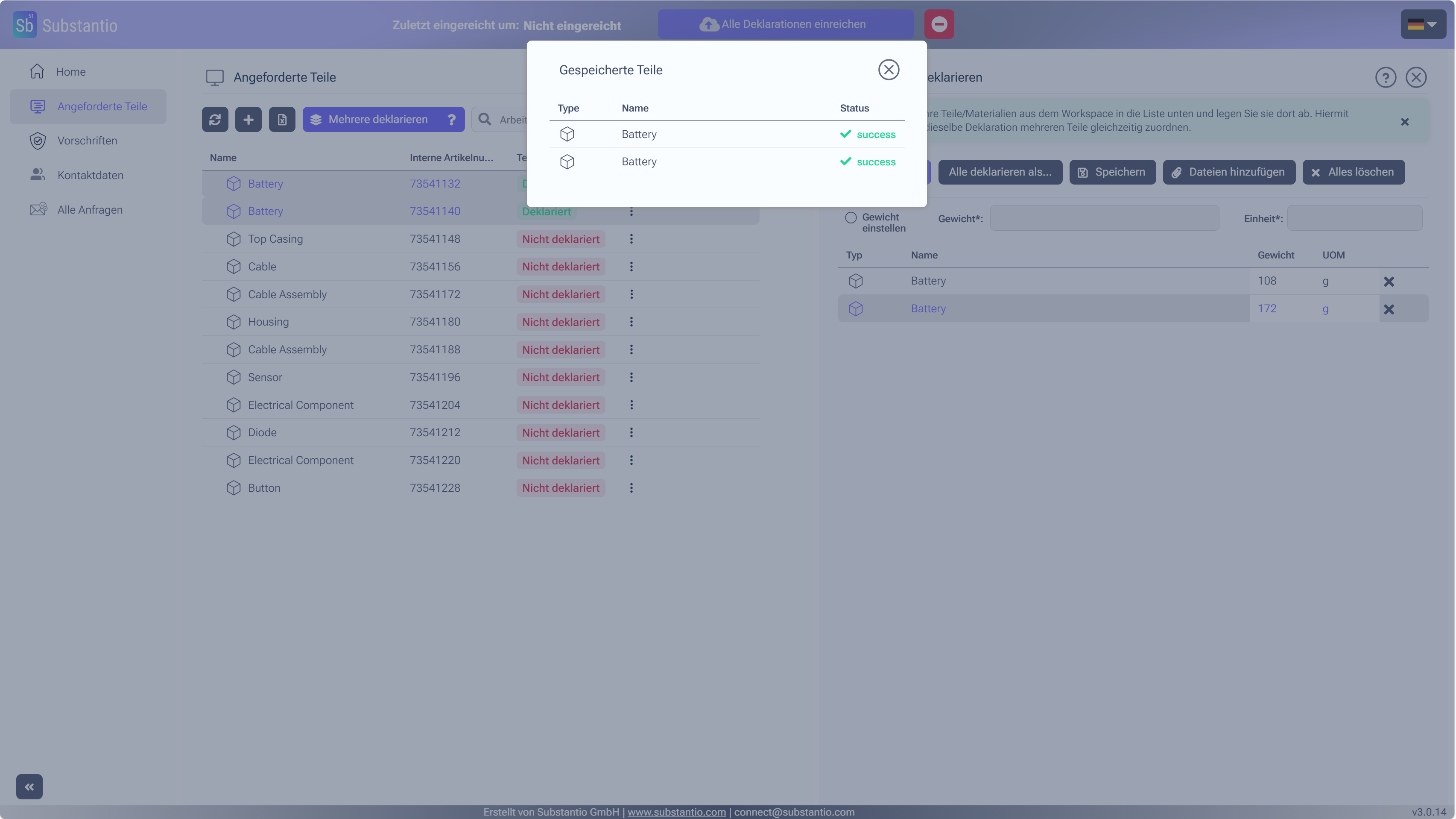
Um die Änderungen zu speichern, klicken Sie auf denSpeichernButton.
10
/19
Die Speichermeldung erscheint.
11
/19
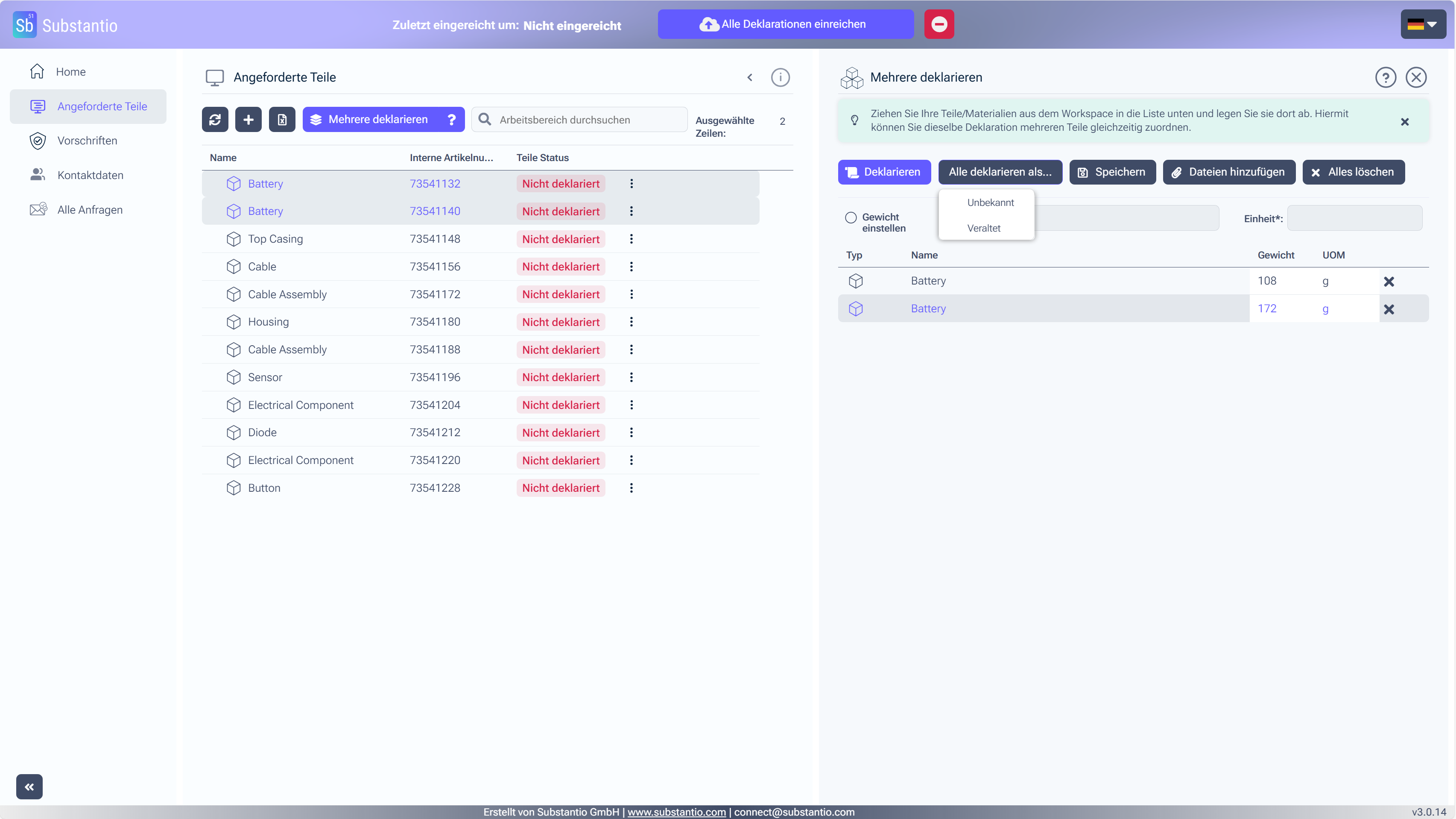
Um die Teile zu deklarieren klicken Sie aufAlle deklarieren als...
12
/19
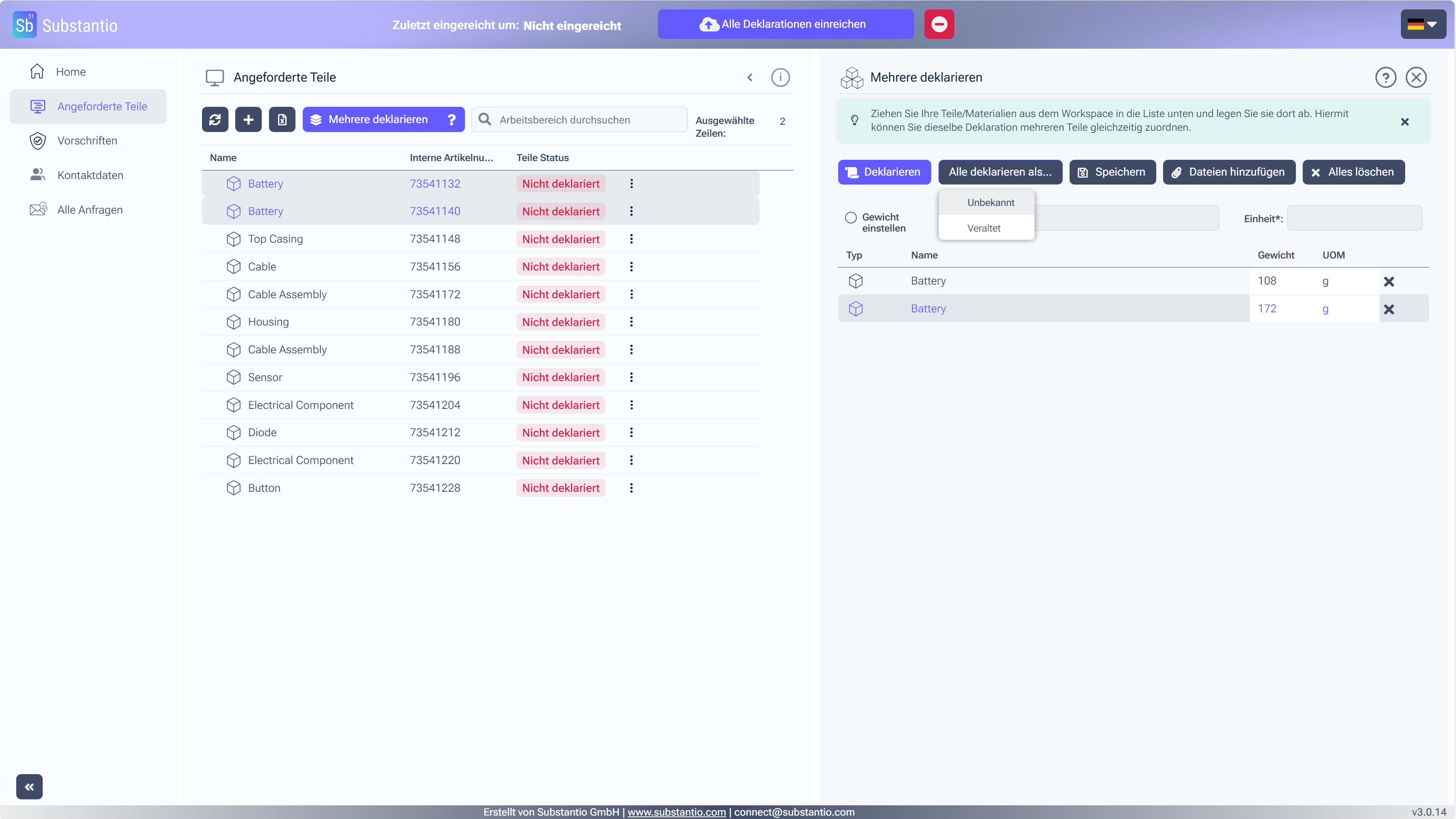
Im sich öffnenden Menü wählen Sie das zutreffende aus.
13
/19
Danach klicken Sie erneut auf denSpeichernButton.
14
/19
Die Speichermeldung erscheint.
15
/19
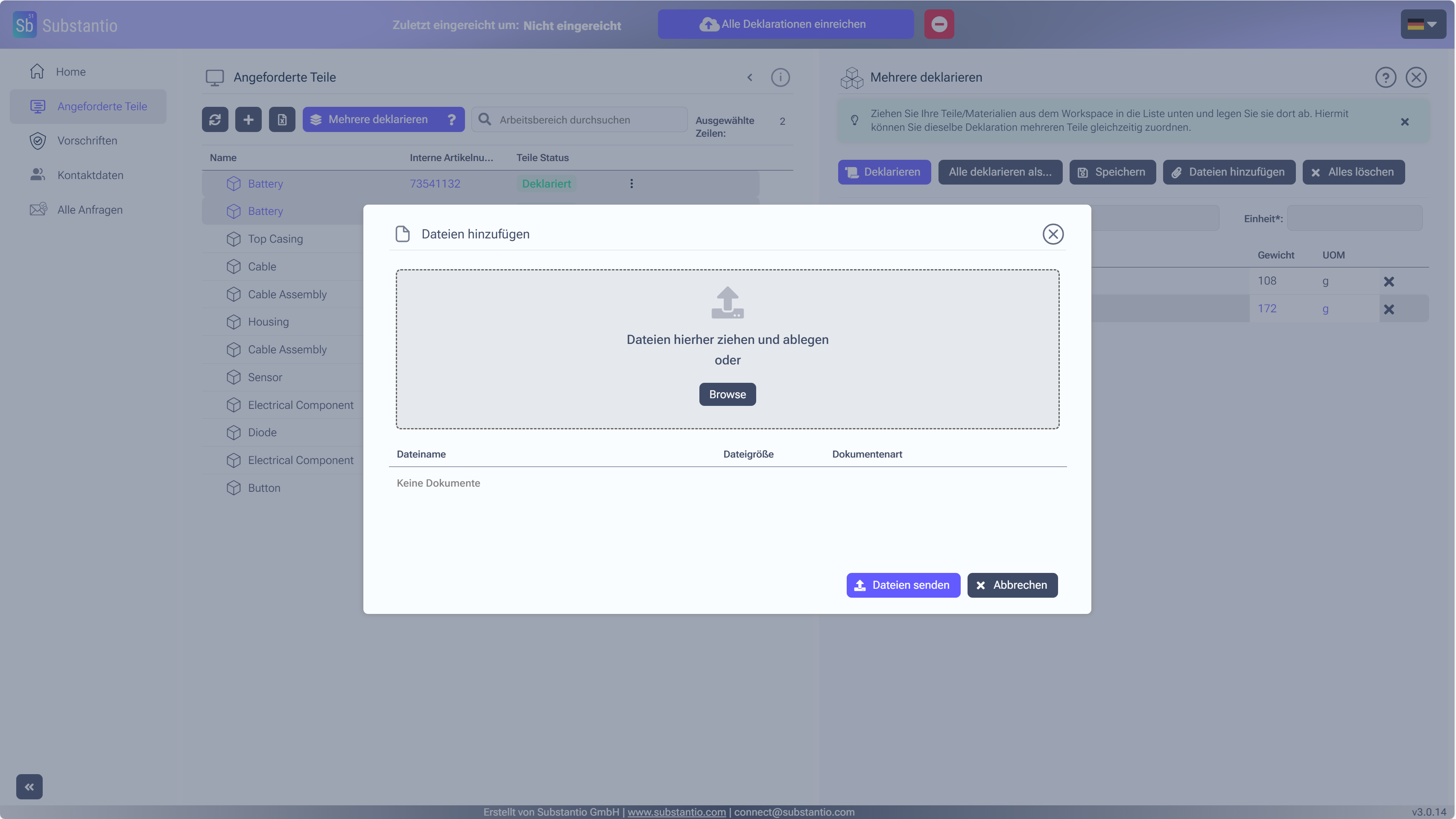
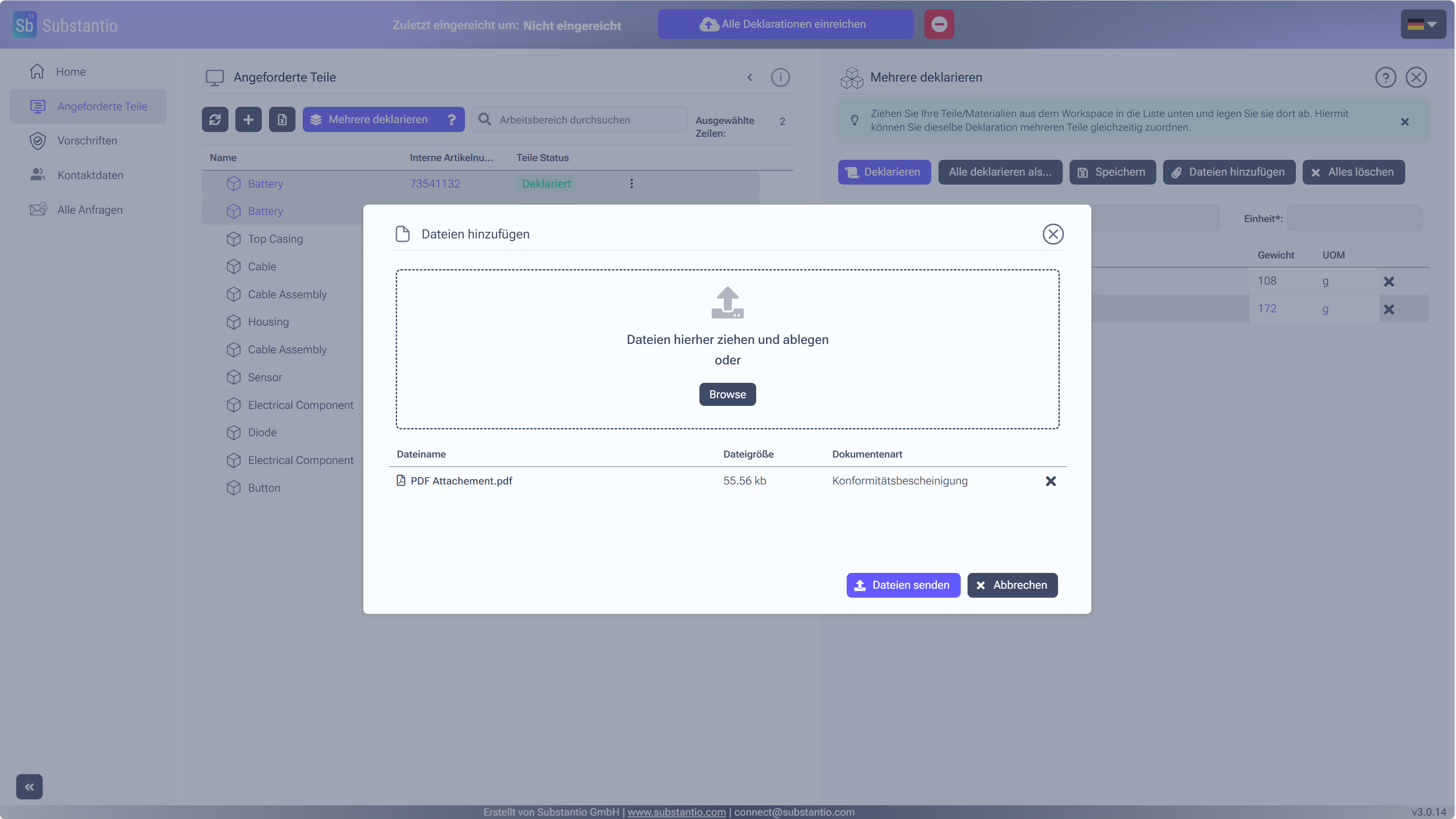
Laden Sie eine Datei hoch, indem Sie aufDateien hinzufügenklicken, so können Sie Ihren internen Explorer öffnen und die Datei auswählen, die Sie hochladen möchten.
16
/19
Um fortzufahren, klicken Sie auf denBrowse,sodass Sie eine Datei für den Upload auswählen können.
17
/19
Mit demDateien sendenButton werden die Dateien hochgeladen.
18
/19
Falls eine weitere Datei hinzugefügt werden soll, klicken Sie erneut auf denDateien hinzufügen Button und wiederholen den Vorgang.
19
/19
Wenn Sie mit der Deklaration aller Teile fertig sind, klicken Sie oben auf Alle Deklarationen einreichenum sie an Ihren Kunden zu senden.